
01
PDF und Bilder
Jede Seite einer PDF oder ein PNG-, JPEG- oder WebP-Bild, vor dem Hochladen im Browser verkleinert.
Legen Sie eine gescannte Papierkarte, einen Lageplan oder jede PDF-Zeichnung über die Karte, passen Sie sie mit zwei Passpunkten ein. Aus CAD- und GIS-PDFs importieren Sie die benötigten Linien und Flächen nach Ebene oder Farbe; Scans zeichnen Sie von Hand nach. Das Ergebnis sind echte Vektordaten mit Koordinaten und Attributen, bereit zum Messen, Teilen und zum Export als GeoJSON, KML oder Shapefile.
PDF, PNG, JPEG und WebP · Georeferenzierung mit Passpunkten · Deckkraft · GeoJSON-Export
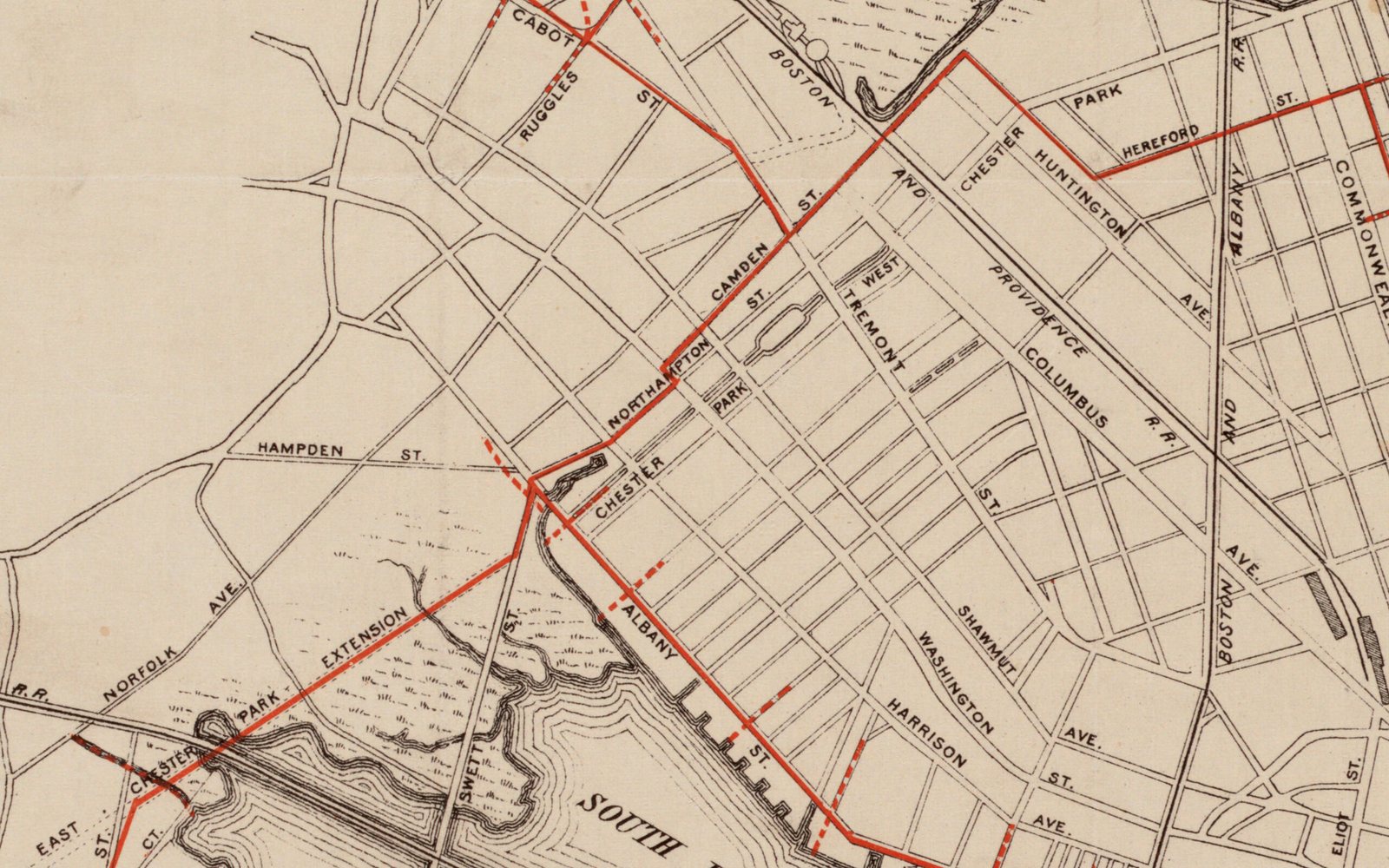
Zeichnung: City of Boston improved sewerage (1877), Norman B. Leventhal Map & Education Center, Boston Public Library
Georeferenzieren und Nachzeichnen im selben Browser-Tab wie der Rest Ihrer Karte - ohne Desktop-GIS, ohne CAD-Lizenz.
Jede Seite einer PDF oder ein PNG-, JPEG- oder WebP-Bild, vor dem Hochladen im Browser verkleinert.
Klicken Sie eine Stelle auf der Zeichnung und dann dieselbe Stelle auf der Karte an. Zwei Paare passen Lage, Drehung und Maßstab ein.
Mit drei oder mehr Punkten darf die Zeichnung auch verzerrt werden - für alte oder verzogene Scans.
An der Mitte verschieben, an jeder Ecke drehen und skalieren, dann mit Punkten feinjustieren.
Die Grundkarte scheint durch die Zeichnung - zum Prüfen der Passung und für genaues Nachzeichnen.
Punkte, Linien und Polygone mit Farben, Namen und eigenen Attributen, schon beim Zeichnen gemessen.
Die Zeichnung und ihre Lage gehören zum Projekt, alle arbeiten über demselben Plan.
Nehmen Sie die digitalisierten Daten überallhin mit: die ganze Ebene oder nur die ausgewählten Geometrien.
PDFs aus AutoCAD, Civil 3D, MicroStation oder GIS behalten ihre Vektoren: Importieren Sie sie, statt nachzuzeichnen.
Wählen Sie die gewünschten CAD-Ebenen oder die Farben, wenn das PDF keine Ebenen hat. Ziehen Sie einen Bereich auf, um Details in einem anderen Maßstab auszulassen.
Gestrichelte Linien werden verbunden, Text, Symbole und Schraffur weggelassen, gefüllte Flächen werden zu Polygonen.
Jedes Objekt merkt sich seine CAD-Ebene und Farbe: Filtern Sie danach, wählen Sie alle aus und verschieben Sie sie in Ihre endgültigen Ebenen.
Viele nützliche Geodaten gibt es bis heute nur als PDF und auf Papier. Passen Sie die Zeichnung einmal auf die Karte ein, und jedes Objekt, das Sie daraus nachzeichnen, liegt an der richtigen Stelle - bereit zum Messen, zum Kombinieren mit Ihren anderen Ebenen und zur Übergabe.
Ein aus CAD oder GIS exportiertes PDF enthält die Linien und Flächen bereits als Vektoren. Geisro liest sie in Ihrem Browser - die Zeichnung verlässt dafür Ihr Gerät nicht - und importiert, was Sie auswählen, platziert anhand der Passpunkte der Zeichnung.
Plan: Vorhabenbezogener Bebauungsplan "Nahversorgungsmarkt Kranichweg", Stadt Heidelberg
Wählen Sie Passpunkte weit auseinander und auf Dingen, die sich nicht bewegen: Kreuzungen, Gebäudeecken, Vermessungspunkte. Zwei Punkte passen Lage, Drehung und Maßstab exakt ein; bei drei oder mehr findet Geisro die beste Passung für alle.
Die Umwandlung von Informationen, die nur auf Papier, in einem Scan oder in einer PDF-Zeichnung vorliegen, in Vektordaten - Punkte, Linien und Polygone mit Koordinaten und Attributen -, die Sie messen, durchsuchen, bearbeiten und teilen können. In Geisro zeichnen Sie dazu die über die Karte gelegte Zeichnung nach.
Fügen Sie es als Bildüberlagerung hinzu und klicken Sie dann zweimal einen Punkt auf der Zeichnung und dieselbe Stelle auf der Karte an. Geisro verschiebt, dreht und skaliert die Zeichnung so, dass beide Punkte übereinstimmen. Sie können sie auch an den Ecken drehen und skalieren oder an der Mitte verschieben.
Jede Seite einer PDF sowie PNG-, JPEG- oder WebP-Bilder: gescannte Papierkarten, Lage- und Bebauungspläne, Bestandspläne, historische Karten oder ein Foto eines gedruckten Plans. Der Browser wandelt die PDF-Seite in ein Bild um und verkleinert es vor dem Hochladen.
Bei PDFs, die aus CAD- oder GIS-Software exportiert wurden, ja: Die Linien und gefüllten Flächen sind bereits Vektoren, und Geisro importiert sie nach CAD-Ebene oder nach Farbe, verbindet gestrichelte Linien und lässt Text und Schraffur weg. Scans und Fotos enthalten keine Vektoren - dort zeichnen Sie von Hand über der georeferenzierten Zeichnung nach.
Exportieren Sie die Ebene als GeoJSON- oder KML-Datei oder als Shapefile oder nur die ausgewählten Geometrien als GeoJSON - siehe GeoJSON-Editor. GeoJSON öffnet jedes GIS-Werkzeug und die meisten Webkarten, KML öffnet Google Earth.
Der Tarif Pro mit 10 MB Zeichnungen und die Tarife Ultra und Team mit 500 MB - siehe Preise. Im Tarif Free können Sie es als Demo mit Ihrer eigenen Zeichnung ausprobieren: Nichts wird gespeichert, auch nicht, was Sie darüber nachzeichnen.
N 42.3375 W 71.0650 · GEISRO DATENDIGITALISIERUNG