
01
PDF i obrazy
Dowolna strona pliku PDF albo obraz PNG, JPEG lub WebP, zmniejszony w przeglądarce przed wysłaniem.
Połóż na mapie zeskanowaną papierową mapę, plan sytuacyjny albo dowolny rysunek PDF i dopasuj go dwoma punktami kontrolnymi. Z plików PDF z CAD i GIS importuj potrzebne linie i powierzchnie według warstwy lub koloru; skany obrysowujesz ręcznie. Wynikiem są prawdziwe dane wektorowe ze współrzędnymi i atrybutami, gotowe do pomiarów, udostępniania i eksportu do GeoJSON, KML lub Shapefile.
PDF, PNG, JPEG i WebP · georeferencja punktami kontrolnymi · przezroczystość · eksport do GeoJSON
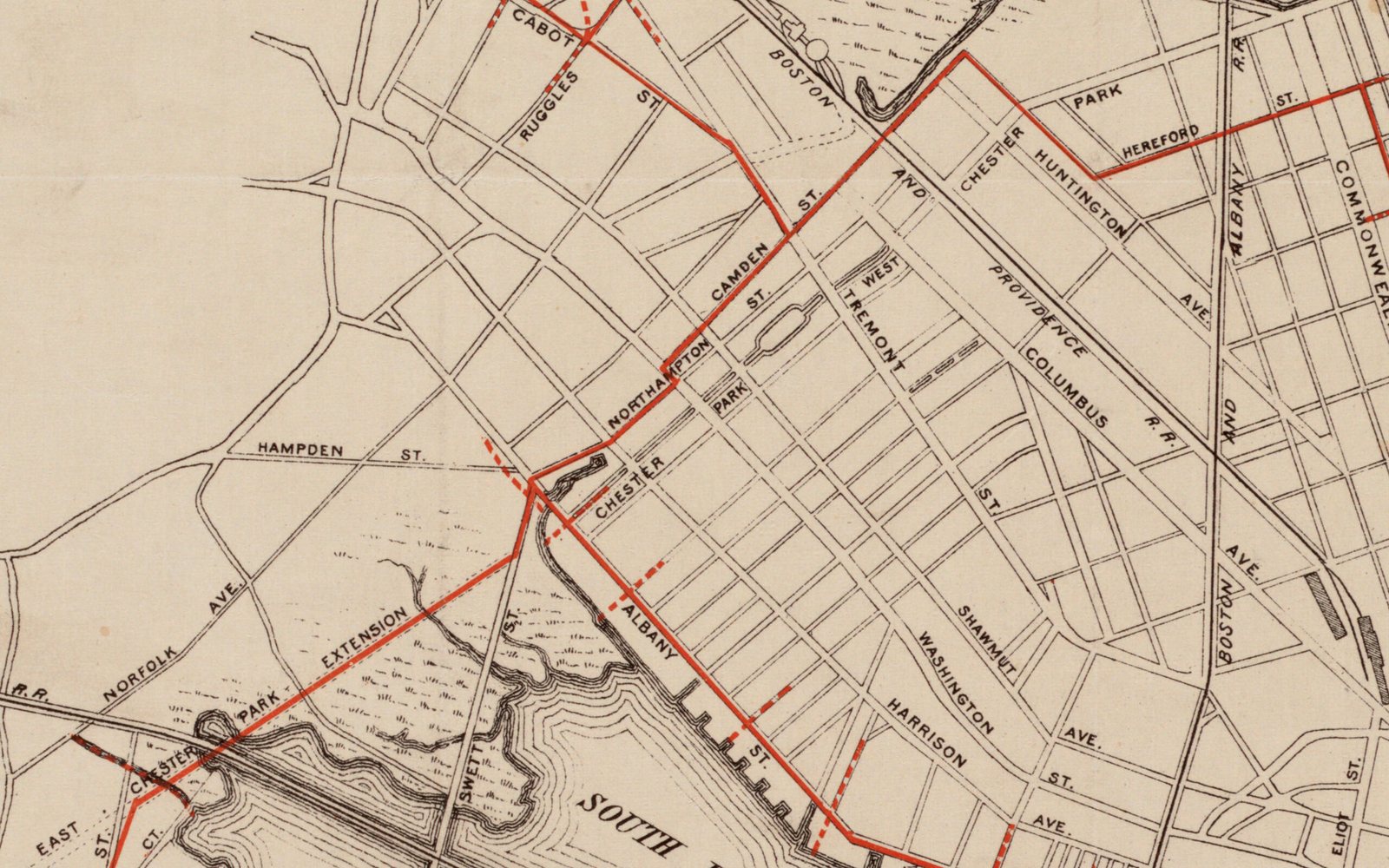
Rysunek: City of Boston improved sewerage (1877), Norman B. Leventhal Map & Education Center, Boston Public Library
Georeferencja i obrysowywanie w tej samej karcie przeglądarki co reszta Twojej mapy - bez desktopowego GIS, bez licencji CAD.
Dowolna strona pliku PDF albo obraz PNG, JPEG lub WebP, zmniejszony w przeglądarce przed wysłaniem.
Kliknij miejsce na rysunku, a potem to samo miejsce na mapie. Dwie pary ustalają położenie, obrót i skalę.
Przy trzech lub więcej punktach rysunek może się też rozciągnąć - dla starych lub zniekształconych skanów.
Przesuwaj rysunek za środek, obracaj i zmieniaj jego rozmiar za dowolny narożnik, a potem dopracuj punktami.
Patrz na mapę bazową przez rysunek, aby sprawdzić dopasowanie i dokładnie obrysowywać.
Punkty, linie i wielokąty z kolorami, nazwami i własnymi atrybutami, mierzone w trakcie rysowania.
Rysunek i jego położenie należą do projektu, więc wszyscy pracują na tym samym planie.
Zabierz zdigitalizowane dane, dokąd chcesz: całą warstwę albo tylko zaznaczone geometrie.
Pliki PDF z AutoCAD, Civil 3D, MicroStation lub GIS zachowują wektory: importuj je zamiast obrysowywać.
Wybierz potrzebne warstwy CAD albo kolory, gdy PDF nie ma warstw. Zaznacz obszar przeciągnięciem, aby pominąć szczegóły w innej skali.
Linie przerywane zostają połączone, tekst, symbole i kreskowanie pominięte, a wypełnione powierzchnie stają się wielokątami.
Każdy obiekt pamięta swoją warstwę CAD i kolor: filtruj według nich, zaznacz wszystko i przenieś do docelowych warstw.
Wiele przydatnych danych geograficznych wciąż istnieje tylko w plikach PDF i na papierze. Dopasuj rysunek do mapy raz, a każdy obiekt, który z niego obrysujesz, trafi na właściwe miejsce - gotowy do pomiarów, łączenia z innymi warstwami i przekazania dalej.
Plik PDF wyeksportowany z CAD lub GIS zawiera już linie i powierzchnie jako wektory. Geisro odczytuje je w Twojej przeglądarce - rysunek nie opuszcza przy tym Twojego urządzenia - i importuje to, co wybierzesz, umieszczone według punktów kontrolnych rysunku.
Plan: Vorhabenbezogener Bebauungsplan "Nahversorgungsmarkt Kranichweg", Stadt Heidelberg
Wybieraj punkty kontrolne daleko od siebie i na obiektach, które się nie przesuwają: skrzyżowaniach dróg, narożnikach budynków, znakach geodezyjnych. Dwa punkty dokładnie ustalają położenie, obrót i skalę; przy trzech lub więcej Geisro znajduje najlepsze dopasowanie do wszystkich.
To zamiana informacji, które istnieją tylko na papierze, w skanie lub na rysunku PDF, w dane wektorowe - punkty, linie i wielokąty ze współrzędnymi i atrybutami - które można mierzyć, przeszukiwać, edytować i udostępniać. W Geisro robisz to, obrysowując rysunek położony na mapie.
Dodaj go jako podkład rastrowy, a potem kliknij punkt na rysunku i to samo miejsce na mapie, dwa razy. Geisro przesunie, obróci i przeskaluje rysunek tak, aby oba punkty się pokrywały. Możesz też przeciągać jego narożniki, aby go obrócić i zmienić rozmiar, albo przesuwać go za środek.
Dowolną stronę pliku PDF oraz obrazy PNG, JPEG lub WebP: zeskanowane papierowe mapy, plany sytuacyjne i plany zagospodarowania, dokumentację powykonawczą, mapy historyczne albo zdjęcie wydrukowanego planu. Przeglądarka zamienia stronę PDF w obraz i zmniejsza go przed wysłaniem.
W przypadku plików PDF wyeksportowanych z oprogramowania CAD lub GIS tak: linie i wypełnione powierzchnie są już wektorami, a Geisro importuje je według warstwy CAD lub koloru, łączy linie przerywane i pomija tekst oraz kreskowanie. Skany i zdjęcia nie zawierają wektorów - tam obrysowujesz ręcznie zgeoreferowany rysunek (digitalizacja ekranowa).
Wyeksportuj warstwę jako plik GeoJSON, KML lub Shapefile albo tylko zaznaczone geometrie jako GeoJSON - zobacz edytor GeoJSON. GeoJSON otworzysz w każdym narzędziu GIS i w większości map internetowych, KML w Google Earth.
Plan Pro z 10 MB na rysunki oraz plany Ultra i Team z 500 MB - zobacz cennik. W planie Free możesz je wypróbować jako demo z własnym rysunkiem: nic nie zostaje zapisane, nawet to, co na nim obrysujesz.
N 42.3375 W 71.0650 · GEISRO DIGITALIZACJA DANYCH