Modifiez du GeoJSON visuellement
Importez un fichier GeoJSON directement sur une carte interactive, modifiez les géométries visuellement en faisant glisser leurs sommets, changez les attributs, organisez le tout en couches de couleurs différentes et exportez-le à nouveau en GeoJSON - ou en KML pour Google Earth. Les fichiers KML et KMZ s'ouvrent de la même manière. Selon votre abonnement et entièrement dans votre navigateur.
Import et export de .geojson · modification visuelle · couches par couleur
Modifiez du GeoJSON sur une vraie carte
Modifier à la main les coordonnées GeoJSON dans un fichier texte est source d'erreurs. Avec Geisro, vous voyez et manipulez la géométrie sur une vraie carte.
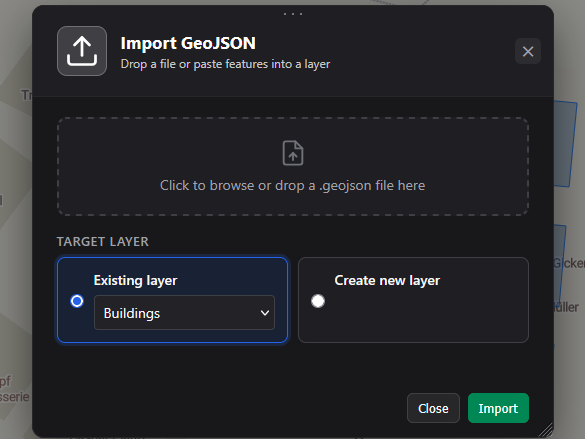
- ImportezFaites glisser un fichier
.geojsonsur une couche, ou collez des géométries. - ModifiezFaites glisser sommets et points, dessinez de nouveaux points, lignes et polygones, et répartissez le travail dans des couches de couleurs différentes.
- AnnotezDonnez à chaque géométrie un nom et des attributs personnalisés, et filtrez par nom, attribut ou valeur.
- EnregistrezVos géométries sont stockées dans votre compte, prêtes à être reprises et modifiées à tout moment.
- ExportezTéléchargez la couche active, ou seulement les géométries sélectionnées, dans un fichier
.geojson.
Questions fréquentes
Quels formats puis-je importer ?
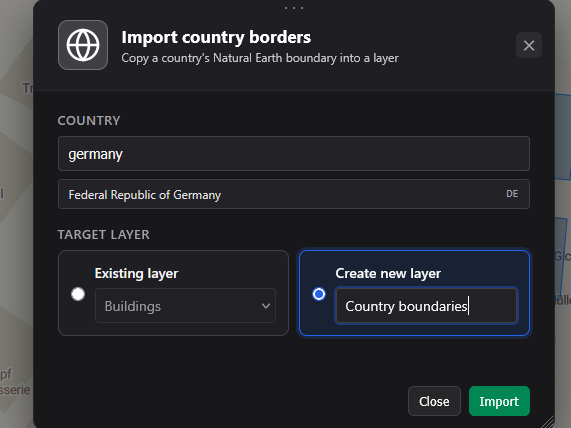
GeoJSON (.geojson / .json) et KML (.kml / .kmz, par exemple depuis Google Earth ou Google My Maps). Les styles KML ne sont pas conservés : les géométries prennent le style de la couche. Vous pouvez aussi importer les frontières des pays à partir des données Natural Earth intégrées.
Puis-je exporter mon GeoJSON ?
Oui. Cliquez sur Exporter, choisissez GeoJSON, KML ou Shapefile et cochez les couches - l’active, plusieurs ou tout le projet. Le KML s’ouvre dans Google Earth avec la couleur de la couche. Pour exporter seulement certaines géométries, sélectionnez-les sur la carte et utilisez Exporter dans la barre de sélection (GeoJSON).
Mon GeoJSON quitte-t-il mon navigateur ?
Oui - vos géométries sont enregistrées sur nos serveurs dans votre compte Geisro, pour que vous puissiez revenir et continuer à les modifier à tout moment. Elles sont protégées et visibles par vous seul ; si vous voulez collaborer, vous pouvez partager un projet avec votre équipe, sinon personne d'autre n'y a accès.
Est-ce gratuit ?
Oui. L'import, la modification et l'export de GeoJSON et de KML sont inclus dans l'offre Free, dans ses limites de 3 couches, 5 000 objets, 5 imports et 5 exports par mois. Les offres payantes Pro, Ultra et Team relèvent ces limites, avec imports et exports illimités - voir les tarifs.
Ouvrez une carte et modifiez votre GeoJSON
N 52.5163 E 13.3777 · GEISRO ÉDITEUR DE CARTE EN LIGNE